> ## Documentation Index
> Fetch the complete documentation index at: https://docs.smart-kim.humanizing.com/llms.txt
> Use this file to discover all available pages before exploring further.
# Bank und Avatare
> Bankname, Website, Avatar-Link, Avatarname, Einsatzort und Avatar-Funktionen pflegen.
Öffnen Sie im Konfigurator den Bereich **Bank & Avatare**. Dieser Bereich ist die Grundlage für alles, was Kundinnen und Kunden sehen.
 ## Bankname ändern
Der **Bankname** ist der sichtbare Name der Bank im Konfigurator und in Smart KIM-Texten, die den Banknamen verwenden.
Klicken Sie oben auf **Bank & Avatare**.
Ändern Sie das Feld **Bankname**.
Klicken Sie oben rechts auf **Speichern**.
Ändern Sie den Banknamen nur, wenn sich der offizielle sichtbare Name ändert. Ein interner Testname kann Kundinnen und Kunden verwirren.
## Website der Bank ändern
Die **Website der Bank** ist die Basisadresse für viele Standardlinks. Aus relativen Zieladressen wird zusammen mit dieser Website ein vollständiger Link.
Beispiel:
| Feld | Beispiel |
| -------------------- | ----------------------------------------------------------------------------------------------------------- |
| **Website der Bank** | `https://www.sparkasse-olpe.de/` |
| Prozessadresse | `/home/onlinebanking/service/ersatzkarte-kreditkarte-bestellen.html?n=true` |
| Ergebnis | `https://www.sparkasse-olpe.de/de/home/onlinebanking/service/ersatzkarte-kreditkarte-bestellen.html?n=true` |
Klicken Sie auf **Bank & Avatare**.
Ändern Sie das Feld **Website der Bank**.
Öffnen Sie danach im Bereich **Inhalte** wichtige Prozesse mit **Öffnen**.
Klicken Sie auf **Speichern**.
Wenn die Website-Basis falsch ist, können viele Standardlinks falsch öffnen. Prüfen Sie danach immer ein paar wichtige Links.
## Was passiert mit dem Avatar?
Jeder Avatar hat einen eigenen Plural-Link. Kundinnen und Kunden öffnen diesen Link und sehen dann den Avatar mit dem Smart KIM Menü.
Der Konfigurator ändert nicht das Aussehen des Avatars selbst. Er steuert:
* welchen Namen der Avatar im Konfigurator hat,
* ob der Avatar für **Website** oder **Kiosk** gedacht ist,
* ob **FI-Videoberater** angeboten wird,
* ob das **Mikrofon** aktiv ist,
* welche Smart KIM Inhalte und Links dieser Avatar verwendet.
## Avatar auswählen
Links sehen Sie alle Avatare dieser Bank. Jeder Eintrag zeigt:
* den **Avatarname** oder die Avatar-ID,
* den Einsatzort **Website** oder **Kiosk**,
* ob **FI-Videoberater** an oder aus ist,
* ob **Mikrofon** an oder aus ist.
Klicken Sie links auf einen Avatar. Rechts bearbeiten Sie nur diesen Avatar.
## Was ist der Avatarname?
Der **Avatarname** ist ein lesbarer Name für den Konfigurator. Er erscheint in der Avatar-Auswahl und hilft, den richtigen Plural-Link zu erkennen.
Gute Namen sind zum Beispiel:
* `Website Avatar`
* `Kiosk Filiale Mitte`
* `Empfang`
* `FI Videoberater`
* `Test ohne Mikrofon`
Klicken Sie links in **Avatar auswählen** auf den richtigen Avatar.
Ändern Sie rechts das Feld **Avatarname**.
Klicken Sie auf **Speichern**.
## Avatar-Link öffnen
Der **Avatar-Link** ist der Direktlink zum ausgewählten Avatar.
Klicken Sie auf **Avatar öffnen**, um den Avatar in einem neuen Tab zu testen.
Der Avatar-Link ist vor allem zum Testen gedacht. Wenn ein Avatar nicht startet, schicken Sie dem Support den Avatarnamen oder einen Screenshot der Avatar-Auswahl. Sie müssen keine technischen IDs kennen.
## Was bedeutet Einsatzort?
Der **Einsatzort** bestimmt, wie Smart KIM geöffnete Ziele an Kundinnen und Kunden übergibt.
## Bankname ändern
Der **Bankname** ist der sichtbare Name der Bank im Konfigurator und in Smart KIM-Texten, die den Banknamen verwenden.
Klicken Sie oben auf **Bank & Avatare**.
Ändern Sie das Feld **Bankname**.
Klicken Sie oben rechts auf **Speichern**.
Ändern Sie den Banknamen nur, wenn sich der offizielle sichtbare Name ändert. Ein interner Testname kann Kundinnen und Kunden verwirren.
## Website der Bank ändern
Die **Website der Bank** ist die Basisadresse für viele Standardlinks. Aus relativen Zieladressen wird zusammen mit dieser Website ein vollständiger Link.
Beispiel:
| Feld | Beispiel |
| -------------------- | ----------------------------------------------------------------------------------------------------------- |
| **Website der Bank** | `https://www.sparkasse-olpe.de/` |
| Prozessadresse | `/home/onlinebanking/service/ersatzkarte-kreditkarte-bestellen.html?n=true` |
| Ergebnis | `https://www.sparkasse-olpe.de/de/home/onlinebanking/service/ersatzkarte-kreditkarte-bestellen.html?n=true` |
Klicken Sie auf **Bank & Avatare**.
Ändern Sie das Feld **Website der Bank**.
Öffnen Sie danach im Bereich **Inhalte** wichtige Prozesse mit **Öffnen**.
Klicken Sie auf **Speichern**.
Wenn die Website-Basis falsch ist, können viele Standardlinks falsch öffnen. Prüfen Sie danach immer ein paar wichtige Links.
## Was passiert mit dem Avatar?
Jeder Avatar hat einen eigenen Plural-Link. Kundinnen und Kunden öffnen diesen Link und sehen dann den Avatar mit dem Smart KIM Menü.
Der Konfigurator ändert nicht das Aussehen des Avatars selbst. Er steuert:
* welchen Namen der Avatar im Konfigurator hat,
* ob der Avatar für **Website** oder **Kiosk** gedacht ist,
* ob **FI-Videoberater** angeboten wird,
* ob das **Mikrofon** aktiv ist,
* welche Smart KIM Inhalte und Links dieser Avatar verwendet.
## Avatar auswählen
Links sehen Sie alle Avatare dieser Bank. Jeder Eintrag zeigt:
* den **Avatarname** oder die Avatar-ID,
* den Einsatzort **Website** oder **Kiosk**,
* ob **FI-Videoberater** an oder aus ist,
* ob **Mikrofon** an oder aus ist.
Klicken Sie links auf einen Avatar. Rechts bearbeiten Sie nur diesen Avatar.
## Was ist der Avatarname?
Der **Avatarname** ist ein lesbarer Name für den Konfigurator. Er erscheint in der Avatar-Auswahl und hilft, den richtigen Plural-Link zu erkennen.
Gute Namen sind zum Beispiel:
* `Website Avatar`
* `Kiosk Filiale Mitte`
* `Empfang`
* `FI Videoberater`
* `Test ohne Mikrofon`
Klicken Sie links in **Avatar auswählen** auf den richtigen Avatar.
Ändern Sie rechts das Feld **Avatarname**.
Klicken Sie auf **Speichern**.
## Avatar-Link öffnen
Der **Avatar-Link** ist der Direktlink zum ausgewählten Avatar.
Klicken Sie auf **Avatar öffnen**, um den Avatar in einem neuen Tab zu testen.
Der Avatar-Link ist vor allem zum Testen gedacht. Wenn ein Avatar nicht startet, schicken Sie dem Support den Avatarnamen oder einen Screenshot der Avatar-Auswahl. Sie müssen keine technischen IDs kennen.
## Was bedeutet Einsatzort?
Der **Einsatzort** bestimmt, wie Smart KIM geöffnete Ziele an Kundinnen und Kunden übergibt.
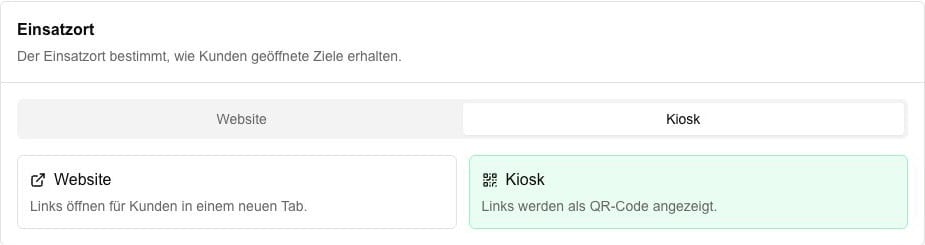 | Einsatzort | Bedeutung |
| ----------- | --------------------------------------------------------------------------------------------- |
| **Website** | Links öffnen für Kundinnen und Kunden in einem neuen Tab. |
| **Kiosk** | Links werden als QR-Code angezeigt. Kundinnen und Kunden scannen den Code mit dem Smartphone. |
Nutzen Sie **Website**, wenn Smart KIM in einem normalen Browser oder auf einer Webseite genutzt wird.
Nutzen Sie **Kiosk**, wenn Smart KIM auf einem Terminal, Bildschirm oder Beratungsgerät läuft und Kundinnen und Kunden Links auf ihr eigenes Smartphone übernehmen sollen.
Klicken Sie links auf den Avatar.
Wählen Sie rechts unter **Einsatzort** entweder **Website** oder **Kiosk**.
Klicken Sie auf **Speichern**.
## Was ist die Funktion des Avatars?
Der Avatar ist der sichtbare digitale Assistent. In Smart KIM führt er Kundinnen und Kunden durch Menüs, Prozesse, Service-Themen und Anleitungen.
| Einsatzort | Bedeutung |
| ----------- | --------------------------------------------------------------------------------------------- |
| **Website** | Links öffnen für Kundinnen und Kunden in einem neuen Tab. |
| **Kiosk** | Links werden als QR-Code angezeigt. Kundinnen und Kunden scannen den Code mit dem Smartphone. |
Nutzen Sie **Website**, wenn Smart KIM in einem normalen Browser oder auf einer Webseite genutzt wird.
Nutzen Sie **Kiosk**, wenn Smart KIM auf einem Terminal, Bildschirm oder Beratungsgerät läuft und Kundinnen und Kunden Links auf ihr eigenes Smartphone übernehmen sollen.
Klicken Sie links auf den Avatar.
Wählen Sie rechts unter **Einsatzort** entweder **Website** oder **Kiosk**.
Klicken Sie auf **Speichern**.
## Was ist die Funktion des Avatars?
Der Avatar ist der sichtbare digitale Assistent. In Smart KIM führt er Kundinnen und Kunden durch Menüs, Prozesse, Service-Themen und Anleitungen.
 Im Bereich **Funktionen** gibt es zwei Schalter:
| Funktion | Was sie macht |
| ------------------- | ----------------------------------------------------------------------------------------------------------------------------------------------------- |
| **FI-Videoberater** | Kundinnen und Kunden können einen FI-Videoberater starten, wenn diese Funktion im Avatar angeboten wird. |
| **Mikrofon** | Kundinnen und Kunden können mit Smart KIM sprechen. Dafür muss Sprache im Plural-Avatar freigeschaltet sein und **Mikrofon** in Smart KIM aktiv sein. |
Für Spracherkennung sind zwei Stellen wichtig: Im **Plural-Avatar** muss Sprache für den Avatar freigeschaltet sein. Im **Smart KIM Konfigurator** steuert **Mikrofon**, ob Kundinnen und Kunden am Anfang die Sprachbedienung angeboten bekommen. Wenn eine der beiden Einstellungen fehlt, wird Sprache nicht zuverlässig angeboten. Das Menü bleibt per Klick nutzbar.
## Was erscheint danach in Plural?
Die Einstellung wirkt erst nach **Speichern** und nach einem Neustart des Avatars.
| Einstellung | Wirkung in Plural |
| ----------------------- | --------------------------------------------------------------------------------------------------------- |
| **Website** | Links öffnen in einem neuen Tab. |
| **Kiosk** | Links werden als QR-Code angezeigt. |
| **FI-Videoberater an** | Ein FI-Videoberater-Start kann angezeigt werden, wenn der Ablauf ihn vorsieht. |
| **FI-Videoberater aus** | Der FI-Videoberater-Start wird für diesen Avatar nicht angeboten. |
| **Mikrofon an** | Kundinnen und Kunden können die Sprachbedienung wählen, wenn Sprache im Plural-Avatar freigeschaltet ist. |
| **Mikrofon aus** | Kundinnen und Kunden bedienen Smart KIM per Klick oder Tastendruck. |
Mehr Beispiele finden Sie unter [Was sieht man in Plural?](/plural-ergebnis).
## Gute Avatar-Einrichtung
Prüfen Sie für jeden aktiven Avatar:
* Hat der Avatar einen klaren **Avatarname**?
* Ist der **Einsatzort** richtig: **Website** oder **Kiosk**?
* Ist **Mikrofon** nur dort aktiv, wo Sprache wirklich gewünscht ist?
* Ist **FI-Videoberater** nur dort aktiv, wo Kundinnen und Kunden diesen Start sehen dürfen?
* Öffnet **Avatar öffnen** den richtigen Avatar?
* Sind danach die wichtigsten Inhalte im **Kundenmenü** sichtbar?
Im Bereich **Funktionen** gibt es zwei Schalter:
| Funktion | Was sie macht |
| ------------------- | ----------------------------------------------------------------------------------------------------------------------------------------------------- |
| **FI-Videoberater** | Kundinnen und Kunden können einen FI-Videoberater starten, wenn diese Funktion im Avatar angeboten wird. |
| **Mikrofon** | Kundinnen und Kunden können mit Smart KIM sprechen. Dafür muss Sprache im Plural-Avatar freigeschaltet sein und **Mikrofon** in Smart KIM aktiv sein. |
Für Spracherkennung sind zwei Stellen wichtig: Im **Plural-Avatar** muss Sprache für den Avatar freigeschaltet sein. Im **Smart KIM Konfigurator** steuert **Mikrofon**, ob Kundinnen und Kunden am Anfang die Sprachbedienung angeboten bekommen. Wenn eine der beiden Einstellungen fehlt, wird Sprache nicht zuverlässig angeboten. Das Menü bleibt per Klick nutzbar.
## Was erscheint danach in Plural?
Die Einstellung wirkt erst nach **Speichern** und nach einem Neustart des Avatars.
| Einstellung | Wirkung in Plural |
| ----------------------- | --------------------------------------------------------------------------------------------------------- |
| **Website** | Links öffnen in einem neuen Tab. |
| **Kiosk** | Links werden als QR-Code angezeigt. |
| **FI-Videoberater an** | Ein FI-Videoberater-Start kann angezeigt werden, wenn der Ablauf ihn vorsieht. |
| **FI-Videoberater aus** | Der FI-Videoberater-Start wird für diesen Avatar nicht angeboten. |
| **Mikrofon an** | Kundinnen und Kunden können die Sprachbedienung wählen, wenn Sprache im Plural-Avatar freigeschaltet ist. |
| **Mikrofon aus** | Kundinnen und Kunden bedienen Smart KIM per Klick oder Tastendruck. |
Mehr Beispiele finden Sie unter [Was sieht man in Plural?](/plural-ergebnis).
## Gute Avatar-Einrichtung
Prüfen Sie für jeden aktiven Avatar:
* Hat der Avatar einen klaren **Avatarname**?
* Ist der **Einsatzort** richtig: **Website** oder **Kiosk**?
* Ist **Mikrofon** nur dort aktiv, wo Sprache wirklich gewünscht ist?
* Ist **FI-Videoberater** nur dort aktiv, wo Kundinnen und Kunden diesen Start sehen dürfen?
* Öffnet **Avatar öffnen** den richtigen Avatar?
* Sind danach die wichtigsten Inhalte im **Kundenmenü** sichtbar?