> ## Documentation Index
> Fetch the complete documentation index at: https://docs.smart-kim.humanizing.com/llms.txt
> Use this file to discover all available pages before exploring further.
# Inhalte
> Prozesse, Service-Themen und Anleitungen steuern, Links pflegen und Vorschau nutzen.
Im Bereich **Inhalte** entscheiden Sie, was Kundinnen und Kunden in Smart KIM sehen und welche Ziele geöffnet werden.
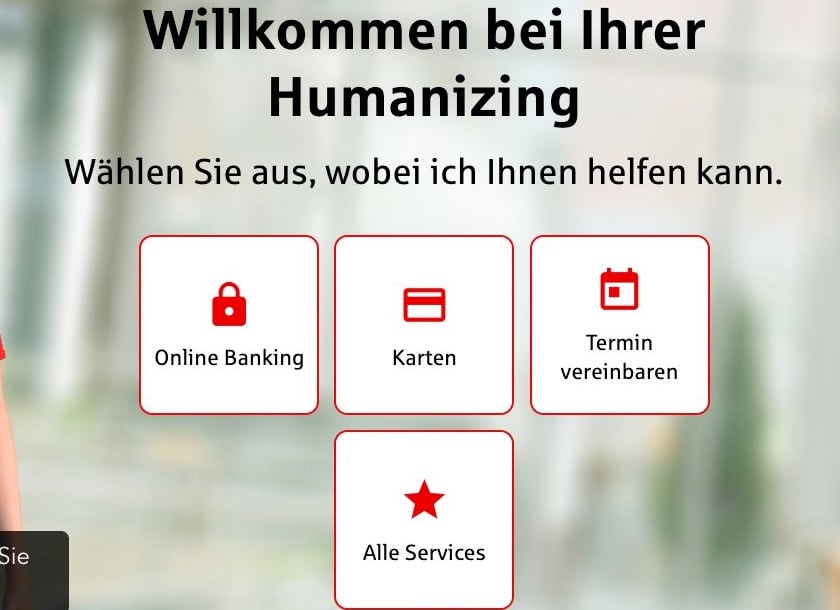
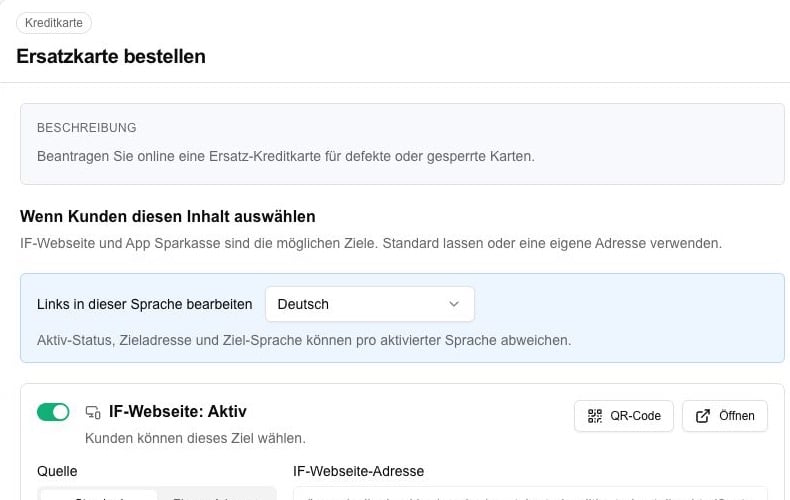 Nach dem Speichern erscheinen aktive Inhalte in Plural als Kacheln oder Auswahlpunkte.
 ## Die drei Inhaltsarten
| Inhaltsart | Bedeutung | Was die Bank pflegt |
| ------------------ | ------------------------------------------------------------ | ------------------------------------------------------------------------------------------------------------------- |
| **Prozesse** | Konkrete Bankprozesse, zum Beispiel "Ersatzkarte bestellen". | Sichtbarkeit, IF-Webseiten-URL, App Sparkasse, Sprache pro aktivierter Smart KIM-Sprache. |
| **Service-Themen** | Servicethemen mit Zieladresse. | Sichtbarkeit, IF-Webseiten-URL, App Sparkasse. Die Links bleiben deutsch. |
| **Anleitungen** | Schritt-für-Schritt-Hilfen direkt in Smart KIM. | Sichtbarkeit. Die Inhalte werden von Humanizing gepflegt und enthalten keine kundenspezifischen Logos oder Domains. |
## Inhalt suchen und auswählen
Klicken Sie oben auf **Inhalte**.
Klicken Sie auf **Prozesse**, **Service-Themen** oder **Anleitungen**.
Nutzen Sie **Inhalt suchen** oder klappen Sie eine Kategorie auf.
Klicken Sie links auf den Eintrag. Rechts sehen Sie die Details.
## Thema aktivieren oder deaktivieren
Ein Thema ist sichtbar, wenn der Schalter am Eintrag eingeschaltet ist.
Suchen Sie den Prozess, das Service-Thema oder die Anleitung.
Schalten Sie den Eintrag links ein oder aus.
Klicken Sie auf **Speichern**.
Öffnen Sie danach **Kundenmenü** und kontrollieren Sie, ob der Eintrag sichtbar oder entfernt ist.
Wenn ein Thema ausgeschaltet ist, sehen Kundinnen und Kunden diesen Inhalt nicht. Die gepflegten Links bleiben aber gespeichert und werden wieder verwendet, sobald Sie den Inhalt erneut aktivieren.
In Plural verschwindet die passende Kachel oder Auswahl nach dem Speichern und Neustarten des Avatars.
## Ganze Kategorien ein- oder ausschalten
In jeder Kategorie gibt es:
* **Alle einschalten**
* **Alle ausschalten**
* **Alle X ausklappen**
* **Alle X einklappen**
Damit können Sie mehrere Einträge schneller bearbeiten.
Wenn Sie eine ganze Kategorie ausschalten, verschwinden alle Einträge dieser Kategorie aus dem Kundenmenü. Prüfen Sie danach immer **Kundenmenü**.
## IF-Webseiten-URL und App Sparkasse
Bei Prozessen und Service-Themen gibt es meistens zwei Ziele:
| Ziel | Bedeutung |
| -------------------- | ---------------------------------------------------------------------------------------- |
| **IF-Webseiten-URL** | Öffnet eine Seite der Internet-Filiale im Browser. |
| **App Sparkasse** | Öffnet oder erzeugt einen Link für die Sparkassen-App. Im Kiosk wird daraus ein QR-Code. |
Beide Ziele können einzeln aktiv oder aus sein.
Wenn nur **IF-Webseiten-URL** aktiv ist, sehen Kundinnen und Kunden nur dieses Ziel.
Wenn nur **App Sparkasse** aktiv ist, sehen Kundinnen und Kunden nur dieses Ziel.
Wenn beide aus sind, ist der Inhalt praktisch ohne Ziel. Schalten Sie dann besser den ganzen Inhalt aus oder aktivieren Sie mindestens ein Ziel.
## Topic-URL ändern
Die Zieladresse ändern Sie direkt am jeweiligen Ziel.
Öffnen Sie **Inhalte** und wählen Sie den Prozess oder das Service-Thema.
Gehen Sie zu **IF-Webseiten-URL** oder **App Sparkasse**.
Klicken Sie bei **Quelle** auf **Eigene Adresse**.
Tragen Sie die neue Adresse in **IF-Webseiten-URL** oder **App-Sparkasse-Adresse** ein.
Klicken Sie auf **Öffnen**. Bei Kiosk-Nutzung können Sie auch **QR-Code** prüfen.
Klicken Sie auf **Speichern**.
Bei **Standard** ist keine zusätzliche Pflege nötig. Smart KIM nutzt die hinterlegte Standardadresse. Bei **Eigene Adresse** ist die Bank für die richtige Zieladresse verantwortlich.
## Welche Adresse soll ich eintragen?
Für **IF-Webseiten-URL** können Sie in der Regel eine relative Adresse oder eine vollständige URL verwenden.
Beispiele:
| Art | Beispiel |
| ---------------- | ----------------------------------------------------------------------------------------------------------- |
| Relative Adresse | `/home/onlinebanking/service/ersatzkarte-kreditkarte-bestellen.html?n=true` |
| Vollständige URL | `https://www.sparkasse-olpe.de/de/home/onlinebanking/service/ersatzkarte-kreditkarte-bestellen.html?n=true` |
Für **App Sparkasse** bearbeiten Sie normalerweise nur den mittleren Teil. Smart KIM erzeugt daraus den App-Sparkasse-Link und den QR-Code.
## FI-Prozesssprache
Bei **Prozessen** gibt es die Auswahl **Links in dieser Sprache bearbeiten**. Damit pflegen Sie Aktiv-Status, Zieladresse und **FI-Prozesssprache** pro aktivierter Smart KIM-Sprache.
Beispiel:
* Deutsch kann auf eine deutsche IF-Webseite führen.
* Englisch kann auf eine englische IF-Webseite führen.
* Eine Sprache ohne FI-Unterstützung kann auf Englisch oder Deutsch führen.
Bei **Service-Themen** steht diese Sprachpflege nicht zur Verfügung. Service-Themenlinks führen auf deutsche IF-Webseiten-URLs der Bank.
## Card Control
Der neue Card-Control-Menüpunkt bündelt wichtige Kartenfunktionen. Kundinnen und Kunden können dadurch schneller direkt in Card Control einsteigen.
Card Control kann 5 wichtige Kartenfunktionen lösen:
* Karte sperren
* Digitale Karten verwalten
* Karten-PIN anzeigen (ganz wichtiger Prozess im Servicealltag!)
* Ersatzkarte bestellen
* Sperrhotline
## QR-Code und Öffnen
Jedes aktive Ziel hat Vorschau-Buttons:
| Button | Wofür er da ist |
| ----------- | ----------------------------------------------------------------- |
| **QR-Code** | Zeigt den QR-Code für die Zieladresse. Wichtig für Kiosk-Avatare. |
| **Öffnen** | Öffnet die Zieladresse in einem neuen Tab. Wichtig zur Kontrolle. |
Prüfen Sie eigene Adressen immer mit **Öffnen**.
## Erweiterte Liste
Mit **Erweiterte Liste** bearbeiten Sie viele Einträge in einer Tabelle. Das ist hilfreich, wenn Sie schnell mehrere Links, aktive Ziele oder Sprachen vergleichen möchten.
## Die drei Inhaltsarten
| Inhaltsart | Bedeutung | Was die Bank pflegt |
| ------------------ | ------------------------------------------------------------ | ------------------------------------------------------------------------------------------------------------------- |
| **Prozesse** | Konkrete Bankprozesse, zum Beispiel "Ersatzkarte bestellen". | Sichtbarkeit, IF-Webseiten-URL, App Sparkasse, Sprache pro aktivierter Smart KIM-Sprache. |
| **Service-Themen** | Servicethemen mit Zieladresse. | Sichtbarkeit, IF-Webseiten-URL, App Sparkasse. Die Links bleiben deutsch. |
| **Anleitungen** | Schritt-für-Schritt-Hilfen direkt in Smart KIM. | Sichtbarkeit. Die Inhalte werden von Humanizing gepflegt und enthalten keine kundenspezifischen Logos oder Domains. |
## Inhalt suchen und auswählen
Klicken Sie oben auf **Inhalte**.
Klicken Sie auf **Prozesse**, **Service-Themen** oder **Anleitungen**.
Nutzen Sie **Inhalt suchen** oder klappen Sie eine Kategorie auf.
Klicken Sie links auf den Eintrag. Rechts sehen Sie die Details.
## Thema aktivieren oder deaktivieren
Ein Thema ist sichtbar, wenn der Schalter am Eintrag eingeschaltet ist.
Suchen Sie den Prozess, das Service-Thema oder die Anleitung.
Schalten Sie den Eintrag links ein oder aus.
Klicken Sie auf **Speichern**.
Öffnen Sie danach **Kundenmenü** und kontrollieren Sie, ob der Eintrag sichtbar oder entfernt ist.
Wenn ein Thema ausgeschaltet ist, sehen Kundinnen und Kunden diesen Inhalt nicht. Die gepflegten Links bleiben aber gespeichert und werden wieder verwendet, sobald Sie den Inhalt erneut aktivieren.
In Plural verschwindet die passende Kachel oder Auswahl nach dem Speichern und Neustarten des Avatars.
## Ganze Kategorien ein- oder ausschalten
In jeder Kategorie gibt es:
* **Alle einschalten**
* **Alle ausschalten**
* **Alle X ausklappen**
* **Alle X einklappen**
Damit können Sie mehrere Einträge schneller bearbeiten.
Wenn Sie eine ganze Kategorie ausschalten, verschwinden alle Einträge dieser Kategorie aus dem Kundenmenü. Prüfen Sie danach immer **Kundenmenü**.
## IF-Webseiten-URL und App Sparkasse
Bei Prozessen und Service-Themen gibt es meistens zwei Ziele:
| Ziel | Bedeutung |
| -------------------- | ---------------------------------------------------------------------------------------- |
| **IF-Webseiten-URL** | Öffnet eine Seite der Internet-Filiale im Browser. |
| **App Sparkasse** | Öffnet oder erzeugt einen Link für die Sparkassen-App. Im Kiosk wird daraus ein QR-Code. |
Beide Ziele können einzeln aktiv oder aus sein.
Wenn nur **IF-Webseiten-URL** aktiv ist, sehen Kundinnen und Kunden nur dieses Ziel.
Wenn nur **App Sparkasse** aktiv ist, sehen Kundinnen und Kunden nur dieses Ziel.
Wenn beide aus sind, ist der Inhalt praktisch ohne Ziel. Schalten Sie dann besser den ganzen Inhalt aus oder aktivieren Sie mindestens ein Ziel.
## Topic-URL ändern
Die Zieladresse ändern Sie direkt am jeweiligen Ziel.
Öffnen Sie **Inhalte** und wählen Sie den Prozess oder das Service-Thema.
Gehen Sie zu **IF-Webseiten-URL** oder **App Sparkasse**.
Klicken Sie bei **Quelle** auf **Eigene Adresse**.
Tragen Sie die neue Adresse in **IF-Webseiten-URL** oder **App-Sparkasse-Adresse** ein.
Klicken Sie auf **Öffnen**. Bei Kiosk-Nutzung können Sie auch **QR-Code** prüfen.
Klicken Sie auf **Speichern**.
Bei **Standard** ist keine zusätzliche Pflege nötig. Smart KIM nutzt die hinterlegte Standardadresse. Bei **Eigene Adresse** ist die Bank für die richtige Zieladresse verantwortlich.
## Welche Adresse soll ich eintragen?
Für **IF-Webseiten-URL** können Sie in der Regel eine relative Adresse oder eine vollständige URL verwenden.
Beispiele:
| Art | Beispiel |
| ---------------- | ----------------------------------------------------------------------------------------------------------- |
| Relative Adresse | `/home/onlinebanking/service/ersatzkarte-kreditkarte-bestellen.html?n=true` |
| Vollständige URL | `https://www.sparkasse-olpe.de/de/home/onlinebanking/service/ersatzkarte-kreditkarte-bestellen.html?n=true` |
Für **App Sparkasse** bearbeiten Sie normalerweise nur den mittleren Teil. Smart KIM erzeugt daraus den App-Sparkasse-Link und den QR-Code.
## FI-Prozesssprache
Bei **Prozessen** gibt es die Auswahl **Links in dieser Sprache bearbeiten**. Damit pflegen Sie Aktiv-Status, Zieladresse und **FI-Prozesssprache** pro aktivierter Smart KIM-Sprache.
Beispiel:
* Deutsch kann auf eine deutsche IF-Webseite führen.
* Englisch kann auf eine englische IF-Webseite führen.
* Eine Sprache ohne FI-Unterstützung kann auf Englisch oder Deutsch führen.
Bei **Service-Themen** steht diese Sprachpflege nicht zur Verfügung. Service-Themenlinks führen auf deutsche IF-Webseiten-URLs der Bank.
## Card Control
Der neue Card-Control-Menüpunkt bündelt wichtige Kartenfunktionen. Kundinnen und Kunden können dadurch schneller direkt in Card Control einsteigen.
Card Control kann 5 wichtige Kartenfunktionen lösen:
* Karte sperren
* Digitale Karten verwalten
* Karten-PIN anzeigen (ganz wichtiger Prozess im Servicealltag!)
* Ersatzkarte bestellen
* Sperrhotline
## QR-Code und Öffnen
Jedes aktive Ziel hat Vorschau-Buttons:
| Button | Wofür er da ist |
| ----------- | ----------------------------------------------------------------- |
| **QR-Code** | Zeigt den QR-Code für die Zieladresse. Wichtig für Kiosk-Avatare. |
| **Öffnen** | Öffnet die Zieladresse in einem neuen Tab. Wichtig zur Kontrolle. |
Prüfen Sie eigene Adressen immer mit **Öffnen**.
## Erweiterte Liste
Mit **Erweiterte Liste** bearbeiten Sie viele Einträge in einer Tabelle. Das ist hilfreich, wenn Sie schnell mehrere Links, aktive Ziele oder Sprachen vergleichen möchten.
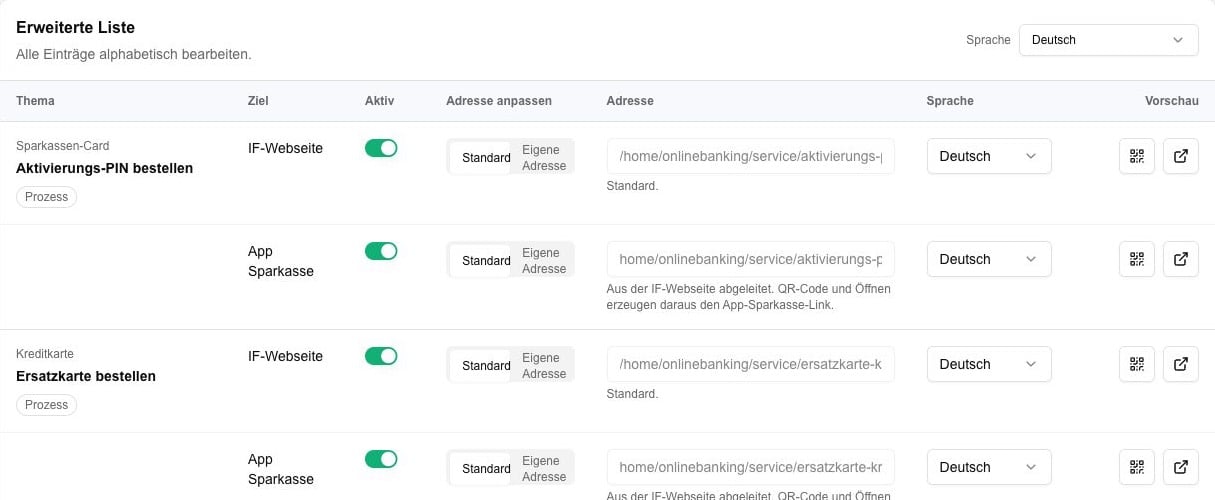 In der erweiterten Liste sehen Sie:
* **Thema**
* **Ziel**
* **Aktiv**
* **Adresse anpassen**
* **Adresse**
* **Sprache**
* **Vorschau**
Klicken Sie oben rechts auf **Einfache Ansicht**, um zur normalen Ansicht zurückzukehren.
## Gute Inhalts-Einrichtung
Prüfen Sie vor der Freigabe:
* Sind nur passende Prozesse sichtbar?
* Sind nur passende Service-Themen sichtbar?
* Sind nur passende Anleitungen sichtbar?
* Ist **Card Control** sichtbar, wenn die Bank die zentralen Kartenfunktionen anbieten möchte?
* Hat jeder sichtbare Prozess mindestens ein aktives Ziel?
* Funktionieren wichtige **IF-Webseiten-URLs** mit **Öffnen**?
* Funktionieren wichtige **App Sparkasse**-Links oder QR-Codes?
* Sind eigene Adressen wirklich gewollt?
* Ist das **Kundenmenü** nach dem Speichern plausibel?
In der erweiterten Liste sehen Sie:
* **Thema**
* **Ziel**
* **Aktiv**
* **Adresse anpassen**
* **Adresse**
* **Sprache**
* **Vorschau**
Klicken Sie oben rechts auf **Einfache Ansicht**, um zur normalen Ansicht zurückzukehren.
## Gute Inhalts-Einrichtung
Prüfen Sie vor der Freigabe:
* Sind nur passende Prozesse sichtbar?
* Sind nur passende Service-Themen sichtbar?
* Sind nur passende Anleitungen sichtbar?
* Ist **Card Control** sichtbar, wenn die Bank die zentralen Kartenfunktionen anbieten möchte?
* Hat jeder sichtbare Prozess mindestens ein aktives Ziel?
* Funktionieren wichtige **IF-Webseiten-URLs** mit **Öffnen**?
* Funktionieren wichtige **App Sparkasse**-Links oder QR-Codes?
* Sind eigene Adressen wirklich gewollt?
* Ist das **Kundenmenü** nach dem Speichern plausibel?