> ## Documentation Index
> Fetch the complete documentation index at: https://docs.smart-kim.humanizing.com/llms.txt
> Use this file to discover all available pages before exploring further.
# Kundenmenü prüfen
> Das gespeicherte Smart KIM Menü lesen und verstehen.
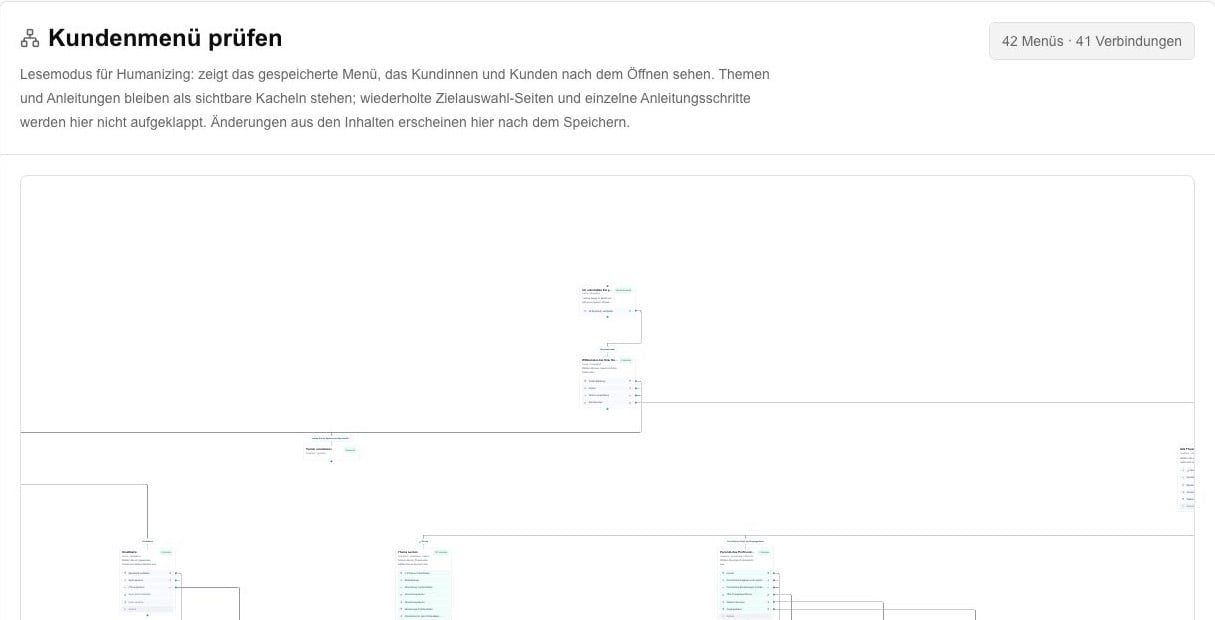
Der Bereich **Kundenmenü** zeigt das gespeicherte Menü, das Kundinnen und Kunden nach dem Öffnen sehen.
 ## Was bedeutet Kundenmenü?
Das **Kundenmenü** ist die sichtbare Struktur von Smart KIM:
* Startmenü,
* Sprachwahl,
* Kategorien,
* Prozesse,
* Service-Themen,
* Anleitungen,
* Verbindungen zwischen Menüs.
Es ist ein Lesemodus. Sie bearbeiten hier nichts direkt.
## Wann soll ich das Kundenmenü prüfen?
Prüfen Sie das Kundenmenü immer nach:
* Sprache ein- oder ausschalten,
* Prozess ein- oder ausschalten,
* Service-Thema ein- oder ausschalten,
* Anleitung ein- oder ausschalten,
* Linkziel ändern,
* größeren Avatar-Änderungen,
* Speichern kurz vor Freigabe.
## So prüfen Sie das Kundenmenü
Klicken Sie oben rechts auf **Speichern** und warten Sie auf **Gespeichert**.
Klicken Sie oben auf **Kundenmenü**.
Prüfen Sie, ob die erwarteten Kacheln sichtbar sind.
Wenn Warnungen erscheinen, prüfen Sie die genannten Menüs oder Inhalte.
Ändern Sie Sichtbarkeit oder Links unter **Inhalte**, speichern Sie erneut und öffnen Sie **Kundenmenü** noch einmal.
## Was bedeuten Menüs und Verbindungen?
Oben rechts sehen Sie zum Beispiel **42 Menüs · 41 Verbindungen**.
| Anzeige | Bedeutung |
| ---------------- | ----------------------------------------------- |
| **Menüs** | Einzelne Smart KIM Bildschirme oder Menüpunkte. |
| **Verbindungen** | Wege zwischen diesen Menüs. |
Die Linien zeigen, wie Kundinnen und Kunden durch Smart KIM navigieren.
## Warum sind manche Details nicht aufgeklappt?
Die Vorschau ist bewusst vereinfacht.
Themen und Anleitungen bleiben als sichtbare Kacheln stehen. Wiederholte Zielauswahl-Seiten und einzelne Anleitungsschritte werden nicht voll aufgeklappt. So bleibt das Kundenmenü lesbar.
## Was bedeutet "schreibgeschützt"?
Die Kundenmenü-Ansicht ist nur zur Kontrolle da. Sie können dort nichts bearbeiten.
Wenn Sie etwas ändern möchten:
1. Öffnen Sie **Inhalte**.
2. Ändern Sie Sichtbarkeit oder Links.
3. Klicken Sie **Speichern**.
4. Öffnen Sie **Kundenmenü** erneut.
## Typische Hinweise
| Hinweis | Was Sie tun sollten |
| ---------------------------------------- | ----------------------------------------------------------------------------------- |
| Erreichbares Menü ohne sichtbare Kacheln | Prüfen Sie, ob alle Inhalte in dieser Kategorie ausgeschaltet wurden. |
| Kein Kundenmenü gefunden | Speichern Sie erneut. Wenn es bleibt, melden Sie es an den Support. |
| Menüvorschau nicht verfügbar | Inhalte können weiter bearbeitet werden. Speichern Sie und versuchen Sie es erneut. |
## Gute Kontrolle vor Freigabe
Gehen Sie diese Liste durch:
* Startet das Menü mit einer sinnvollen ersten Auswahl?
* Sind deaktivierte Inhalte wirklich verschwunden?
* Sind wichtige Prozesse sichtbar?
* Sind wichtige Service-Themen sichtbar?
* Sind Anleitungen sichtbar, die die Bank anbieten will?
* Gibt es keine leeren Menüs ohne sichtbare Kacheln?
* Ist nach der Prüfung oben rechts **Gespeichert** sichtbar?
## Was bedeutet Kundenmenü?
Das **Kundenmenü** ist die sichtbare Struktur von Smart KIM:
* Startmenü,
* Sprachwahl,
* Kategorien,
* Prozesse,
* Service-Themen,
* Anleitungen,
* Verbindungen zwischen Menüs.
Es ist ein Lesemodus. Sie bearbeiten hier nichts direkt.
## Wann soll ich das Kundenmenü prüfen?
Prüfen Sie das Kundenmenü immer nach:
* Sprache ein- oder ausschalten,
* Prozess ein- oder ausschalten,
* Service-Thema ein- oder ausschalten,
* Anleitung ein- oder ausschalten,
* Linkziel ändern,
* größeren Avatar-Änderungen,
* Speichern kurz vor Freigabe.
## So prüfen Sie das Kundenmenü
Klicken Sie oben rechts auf **Speichern** und warten Sie auf **Gespeichert**.
Klicken Sie oben auf **Kundenmenü**.
Prüfen Sie, ob die erwarteten Kacheln sichtbar sind.
Wenn Warnungen erscheinen, prüfen Sie die genannten Menüs oder Inhalte.
Ändern Sie Sichtbarkeit oder Links unter **Inhalte**, speichern Sie erneut und öffnen Sie **Kundenmenü** noch einmal.
## Was bedeuten Menüs und Verbindungen?
Oben rechts sehen Sie zum Beispiel **42 Menüs · 41 Verbindungen**.
| Anzeige | Bedeutung |
| ---------------- | ----------------------------------------------- |
| **Menüs** | Einzelne Smart KIM Bildschirme oder Menüpunkte. |
| **Verbindungen** | Wege zwischen diesen Menüs. |
Die Linien zeigen, wie Kundinnen und Kunden durch Smart KIM navigieren.
## Warum sind manche Details nicht aufgeklappt?
Die Vorschau ist bewusst vereinfacht.
Themen und Anleitungen bleiben als sichtbare Kacheln stehen. Wiederholte Zielauswahl-Seiten und einzelne Anleitungsschritte werden nicht voll aufgeklappt. So bleibt das Kundenmenü lesbar.
## Was bedeutet "schreibgeschützt"?
Die Kundenmenü-Ansicht ist nur zur Kontrolle da. Sie können dort nichts bearbeiten.
Wenn Sie etwas ändern möchten:
1. Öffnen Sie **Inhalte**.
2. Ändern Sie Sichtbarkeit oder Links.
3. Klicken Sie **Speichern**.
4. Öffnen Sie **Kundenmenü** erneut.
## Typische Hinweise
| Hinweis | Was Sie tun sollten |
| ---------------------------------------- | ----------------------------------------------------------------------------------- |
| Erreichbares Menü ohne sichtbare Kacheln | Prüfen Sie, ob alle Inhalte in dieser Kategorie ausgeschaltet wurden. |
| Kein Kundenmenü gefunden | Speichern Sie erneut. Wenn es bleibt, melden Sie es an den Support. |
| Menüvorschau nicht verfügbar | Inhalte können weiter bearbeitet werden. Speichern Sie und versuchen Sie es erneut. |
## Gute Kontrolle vor Freigabe
Gehen Sie diese Liste durch:
* Startet das Menü mit einer sinnvollen ersten Auswahl?
* Sind deaktivierte Inhalte wirklich verschwunden?
* Sind wichtige Prozesse sichtbar?
* Sind wichtige Service-Themen sichtbar?
* Sind Anleitungen sichtbar, die die Bank anbieten will?
* Gibt es keine leeren Menüs ohne sichtbare Kacheln?
* Ist nach der Prüfung oben rechts **Gespeichert** sichtbar?