> ## Documentation Index
> Fetch the complete documentation index at: https://docs.smart-kim.humanizing.com/llms.txt
> Use this file to discover all available pages before exploring further.
# Sprachen
> Smart KIM-Sprachen aktivieren und FI-Unterstützung verstehen.
Öffnen Sie den Bereich **Sprachen**, um festzulegen, welche Sprachen Kundinnen und Kunden in Smart KIM auswählen können.
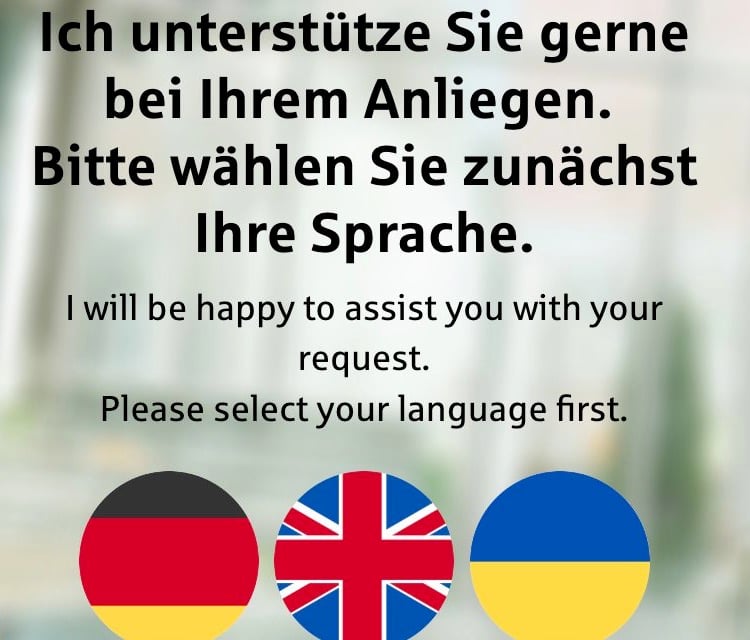
 In Plural werden aktive Sprachen als Sprachoption angezeigt.
 ## Was wird hier eingestellt?
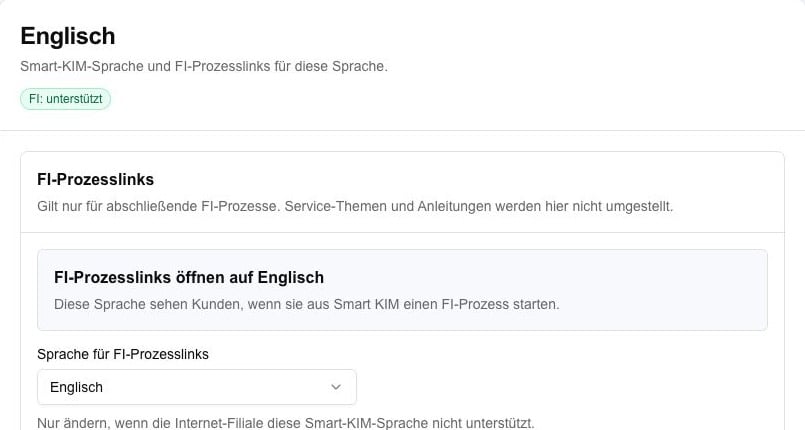
Links sehen Sie die Smart KIM-Sprachen. Rechts sehen Sie Details zur ausgewählten Sprache.
Smart KIM nutzt diese Sprache für:
* Menüs,
* Bildschirmtexte,
* Sprachausgabe,
* Spracherkennung, wenn **Mikrofon** für den Avatar aktiv ist.
Deutsch ist die **Grundsprache** und bleibt immer aktiv.
## Sprache einschalten
Klicken Sie oben auf **Sprachen**.
Wählen Sie links die gewünschte Sprache.
Schalten Sie den Schalter rechts neben der Sprache ein.
Klicken Sie oben rechts auf **Speichern**.
## Sprache ausschalten
Klicken Sie links auf die Sprache.
Schalten Sie den Schalter aus.
Klicken Sie auf **Speichern**.
Wenn eine Sprache ausgeschaltet ist, können Kundinnen und Kunden diese Sprache in Smart KIM nicht auswählen.
Nach dem Speichern verschwindet die Sprache aus der Plural-Sprachauswahl.
## Alle Sprachen ein- oder ausschalten
Im linken Bereich gibt es die Buttons **Alle einschalten** und **Alle ausschalten**.
* **Alle einschalten** aktiviert alle zusätzlichen Sprachen.
* **Alle ausschalten** deaktiviert alle zusätzlichen Sprachen.
* Deutsch bleibt immer aktiv.
Wenn Sie alle zusätzlichen Sprachen ausschalten, bleibt Deutsch als Grundsprache übrig.
Nutzen Sie **Alle einschalten** nur, wenn die Bank wirklich alle angebotenen Smart KIM-Sprachen verwenden möchte.
## Was bedeutet "FI: nicht unterstützt"?
**FI** bedeutet **Finanzinformatik**. Die Anzeige sagt, ob die Finanzinformatik diese Sprache für FI-Prozesse unterstützt.
| Anzeige | Bedeutung |
| ------------------------- | ------------------------------------------------------------------------------------------------- |
| **FI: unterstützt** | FI-Prozesse können für diese Sprache geöffnet werden. |
| **FI: nicht unterstützt** | Smart KIM kann in dieser Sprache laufen, aber FI-Prozesse sind für diese Sprache nicht verfügbar. |
Das ist kein Fehler in Smart KIM. Es bedeutet nur: Wenn Kundinnen und Kunden aus dieser Smart KIM-Sprache einen FI-Prozess starten, muss der Zielprozess in einer anderen Sprache öffnen.
## FI-Prozesssprache auf Deutsch oder Englisch stellen
Rechts im Detailbereich finden Sie **FI-Prozesssprache**.
Dort sehen Sie:
* **FI-Prozesssprache**
* **Sprache für FI-Prozesssprache**
Wenn eine Smart KIM-Sprache von der FI nicht unterstützt wird, stellt Smart KIM die FI-Prozesssprache standardmäßig auf Englisch, sofern Englisch vorhanden ist.
Sie können für diese Sprache auch Deutsch wählen.
Klicken Sie links auf die Sprache, zum Beispiel **Japanisch** oder **Spanisch**.
Lesen Sie rechts, in welcher Sprache FI-Prozesse öffnen.
Öffnen Sie **Sprache für FI-Prozesssprache** und wählen Sie **Deutsch** oder **Englisch**.
Klicken Sie auf **Speichern**.
Diese Einstellung gilt nur für abschließende FI-Prozesse. Service-Themen bleiben deutsche IF-Webseiten-Links. Anleitungen werden nicht über diese Einstellung umgestellt.
## Gute Sprach-Einrichtung
Prüfen Sie:
* Sind nur Sprachen aktiv, die die Bank wirklich anbieten möchte?
* Ist Deutsch aktiv? Das ist automatisch so.
* Haben Sprachen mit **FI: nicht unterstützt** eine sinnvolle **FI-Prozesssprache**?
* Haben Sie nach Änderungen gespeichert?
* Haben Sie danach ein paar wichtige Prozesse im Bereich **Inhalte** mit **Öffnen** getestet?
## Was wird hier eingestellt?
Links sehen Sie die Smart KIM-Sprachen. Rechts sehen Sie Details zur ausgewählten Sprache.
Smart KIM nutzt diese Sprache für:
* Menüs,
* Bildschirmtexte,
* Sprachausgabe,
* Spracherkennung, wenn **Mikrofon** für den Avatar aktiv ist.
Deutsch ist die **Grundsprache** und bleibt immer aktiv.
## Sprache einschalten
Klicken Sie oben auf **Sprachen**.
Wählen Sie links die gewünschte Sprache.
Schalten Sie den Schalter rechts neben der Sprache ein.
Klicken Sie oben rechts auf **Speichern**.
## Sprache ausschalten
Klicken Sie links auf die Sprache.
Schalten Sie den Schalter aus.
Klicken Sie auf **Speichern**.
Wenn eine Sprache ausgeschaltet ist, können Kundinnen und Kunden diese Sprache in Smart KIM nicht auswählen.
Nach dem Speichern verschwindet die Sprache aus der Plural-Sprachauswahl.
## Alle Sprachen ein- oder ausschalten
Im linken Bereich gibt es die Buttons **Alle einschalten** und **Alle ausschalten**.
* **Alle einschalten** aktiviert alle zusätzlichen Sprachen.
* **Alle ausschalten** deaktiviert alle zusätzlichen Sprachen.
* Deutsch bleibt immer aktiv.
Wenn Sie alle zusätzlichen Sprachen ausschalten, bleibt Deutsch als Grundsprache übrig.
Nutzen Sie **Alle einschalten** nur, wenn die Bank wirklich alle angebotenen Smart KIM-Sprachen verwenden möchte.
## Was bedeutet "FI: nicht unterstützt"?
**FI** bedeutet **Finanzinformatik**. Die Anzeige sagt, ob die Finanzinformatik diese Sprache für FI-Prozesse unterstützt.
| Anzeige | Bedeutung |
| ------------------------- | ------------------------------------------------------------------------------------------------- |
| **FI: unterstützt** | FI-Prozesse können für diese Sprache geöffnet werden. |
| **FI: nicht unterstützt** | Smart KIM kann in dieser Sprache laufen, aber FI-Prozesse sind für diese Sprache nicht verfügbar. |
Das ist kein Fehler in Smart KIM. Es bedeutet nur: Wenn Kundinnen und Kunden aus dieser Smart KIM-Sprache einen FI-Prozess starten, muss der Zielprozess in einer anderen Sprache öffnen.
## FI-Prozesssprache auf Deutsch oder Englisch stellen
Rechts im Detailbereich finden Sie **FI-Prozesssprache**.
Dort sehen Sie:
* **FI-Prozesssprache**
* **Sprache für FI-Prozesssprache**
Wenn eine Smart KIM-Sprache von der FI nicht unterstützt wird, stellt Smart KIM die FI-Prozesssprache standardmäßig auf Englisch, sofern Englisch vorhanden ist.
Sie können für diese Sprache auch Deutsch wählen.
Klicken Sie links auf die Sprache, zum Beispiel **Japanisch** oder **Spanisch**.
Lesen Sie rechts, in welcher Sprache FI-Prozesse öffnen.
Öffnen Sie **Sprache für FI-Prozesssprache** und wählen Sie **Deutsch** oder **Englisch**.
Klicken Sie auf **Speichern**.
Diese Einstellung gilt nur für abschließende FI-Prozesse. Service-Themen bleiben deutsche IF-Webseiten-Links. Anleitungen werden nicht über diese Einstellung umgestellt.
## Gute Sprach-Einrichtung
Prüfen Sie:
* Sind nur Sprachen aktiv, die die Bank wirklich anbieten möchte?
* Ist Deutsch aktiv? Das ist automatisch so.
* Haben Sprachen mit **FI: nicht unterstützt** eine sinnvolle **FI-Prozesssprache**?
* Haben Sie nach Änderungen gespeichert?
* Haben Sie danach ein paar wichtige Prozesse im Bereich **Inhalte** mit **Öffnen** getestet?