

Was bedeutet Kundenmenü?
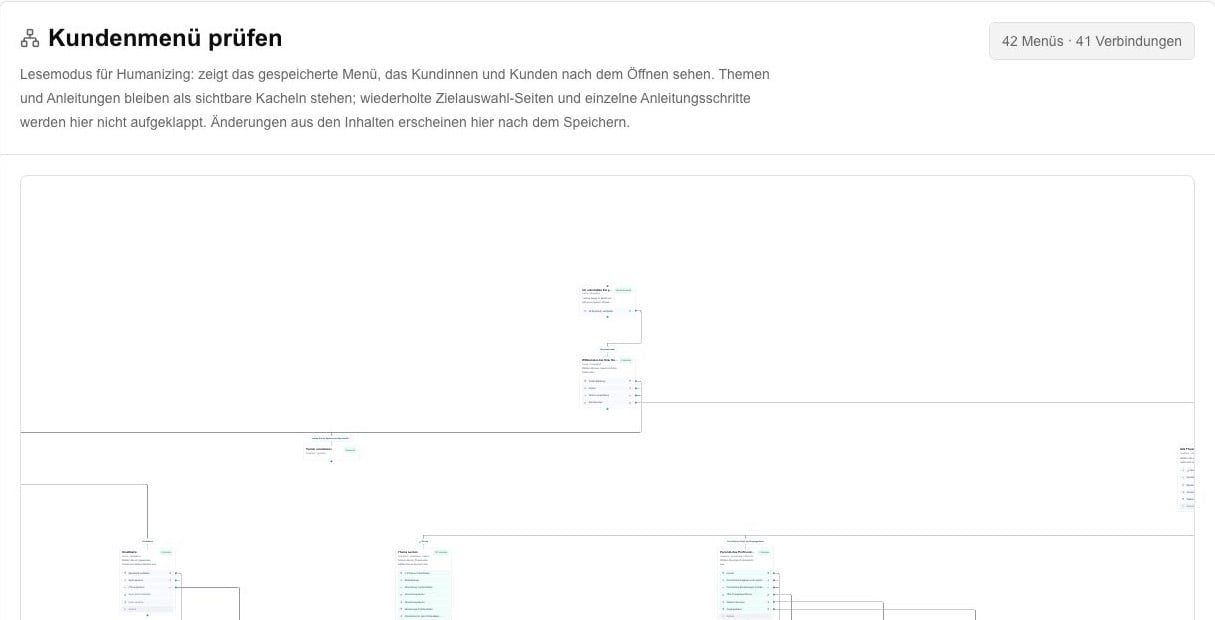
Das Kundenmenü ist die sichtbare Struktur von Smart KIM:- Startmenü,
- Sprachwahl,
- Kategorien,
- Prozesse,
- Service-Themen,
- Anleitungen,
- Verbindungen zwischen Menüs.
Wann soll ich das Kundenmenü prüfen?
Prüfen Sie das Kundenmenü immer nach:- Sprache ein- oder ausschalten,
- Prozess ein- oder ausschalten,
- Service-Thema ein- oder ausschalten,
- Anleitung ein- oder ausschalten,
- Linkziel ändern,
- größeren Avatar-Änderungen,
- Speichern kurz vor Freigabe.
So prüfen Sie das Kundenmenü
1
Änderungen speichern
Klicken Sie oben rechts auf Speichern und warten Sie auf Gespeichert.
2
Kundenmenü öffnen
Klicken Sie oben auf Kundenmenü.
3
Menü lesen
Prüfen Sie, ob die erwarteten Kacheln sichtbar sind.
4
Hinweise beachten
Wenn Warnungen erscheinen, prüfen Sie die genannten Menüs oder Inhalte.
5
Bei Bedarf zurück zu Inhalte
Ändern Sie Sichtbarkeit oder Links unter Inhalte, speichern Sie erneut und öffnen Sie Kundenmenü noch einmal.
Was bedeuten Menüs und Verbindungen?
Oben rechts sehen Sie zum Beispiel 42 Menüs · 41 Verbindungen.
Die Linien zeigen, wie Kundinnen und Kunden durch Smart KIM navigieren.
Warum sind manche Details nicht aufgeklappt?
Die Vorschau ist bewusst vereinfacht. Themen und Anleitungen bleiben als sichtbare Kacheln stehen. Wiederholte Zielauswahl-Seiten und einzelne Anleitungsschritte werden nicht voll aufgeklappt. So bleibt das Kundenmenü lesbar.Was bedeutet “schreibgeschützt”?
Die Kundenmenü-Ansicht ist nur zur Kontrolle da. Sie können dort nichts bearbeiten. Wenn Sie etwas ändern möchten:- Öffnen Sie Inhalte.
- Ändern Sie Sichtbarkeit oder Links.
- Klicken Sie Speichern.
- Öffnen Sie Kundenmenü erneut.
Typische Hinweise
Gute Kontrolle vor Freigabe
Gehen Sie diese Liste durch:- Startet das Menü mit einer sinnvollen ersten Auswahl?
- Sind deaktivierte Inhalte wirklich verschwunden?
- Sind wichtige Prozesse sichtbar?
- Sind wichtige Service-Themen sichtbar?
- Sind Anleitungen sichtbar, die die Bank anbieten will?
- Gibt es keine leeren Menüs ohne sichtbare Kacheln?
- Ist nach der Prüfung oben rechts Gespeichert sichtbar?