

- Kundin oder Kunde öffnet den Avatar-Link.
- Plural zeigt den Avatar mit einem Play-Button.
- Nach dem Start erscheint die Smart KIM Sprachauswahl.
- Danach erscheint je nach Avatar und Menü die Kommunikationsauswahl oder direkt das Hauptmenü.
- Ab jetzt führen Klicks und Spracheingaben durch Smart KIM.
Sprachauswahl
Wenn mehrere Sprachen aktiv sind, zeigt Plural die verfügbaren Sprachen als Auswahl.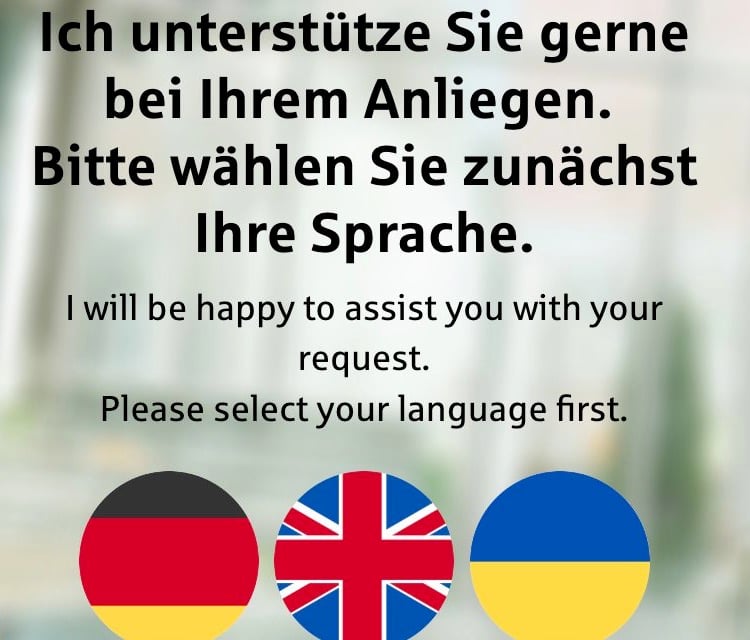
Wenn Sie eine Sprache aktivieren
Nach Speichern wird diese Sprache in der Sprachauswahl sichtbar. Kundinnen und Kunden können sie dann auswählen.Wenn Sie eine Sprache deaktivieren
Nach Speichern verschwindet diese Sprache aus der Sprachauswahl. Kundinnen und Kunden können sie nicht mehr auswählen.Wenn Sie alle zusätzlichen Sprachen deaktivieren
Deutsch bleibt als Grundsprache aktiv. In Plural bleiben dann keine zusätzlichen Sprachoptionen sichtbar. Je nach veröffentlichtem Menü sehen Kundinnen und Kunden nur noch Deutsch als Auswahl oder kommen direkt in den deutschen Ablauf.Der Button Alle ausschalten im Konfigurator schaltet die zusätzlichen Sprachen aus. Deutsch wird nicht ausgeschaltet.
Kommunikation und Mikrofon
Wenn der Avatar Sprache nutzen darf, kann Plural nach der Sprache fragen, wie Kundinnen und Kunden kommunizieren möchten.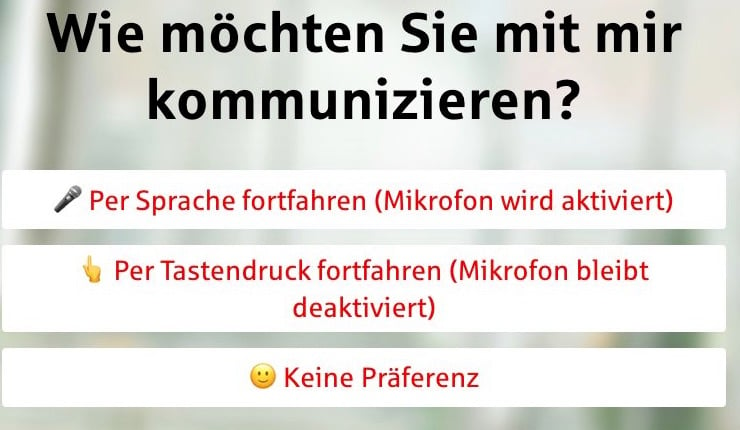
Wenn Kundinnen und Kunden Per Sprache fortfahren wählen, kann der Browser nach Mikrofonzugriff fragen. Wenn sie Per Tastendruck fortfahren wählen, bleibt das Mikrofon deaktiviert.
Sprache muss an zwei Stellen passen: Der Plural-Avatar muss Sprache technisch erlauben, und Smart KIM muss Mikrofon für diesen Avatar aktiv haben. Smart KIM steuert damit das Startmenü für Sprachbedienung.
Hauptmenü
Nach der Startauswahl zeigt Plural das Smart KIM Hauptmenü. Die sichtbaren Kacheln kommen aus dem gespeicherten Kundenmenü.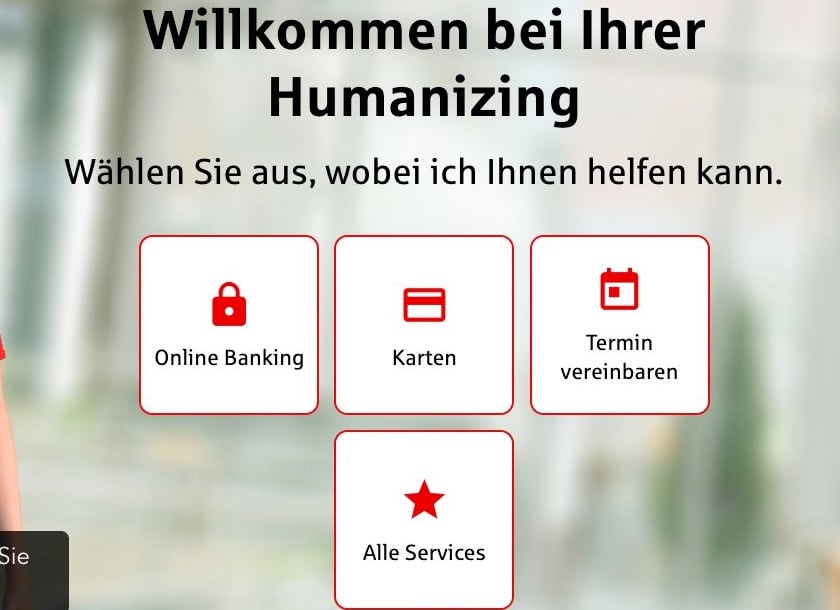
Was passiert bei einzelnen Einstellungen?
Wichtig für Vorher-Nachher-Tests
Ein echter Vorher-Nachher-Test in Plural braucht immer diesen Ablauf:1
Ausgangszustand in Plural ansehen
Avatar-Link öffnen, Play drücken und den aktuellen Stand fotografieren oder notieren.
2
Einstellung im Konfigurator ändern
Zum Beispiel Sprache ausschalten, Mikrofon ausschalten oder Inhalt deaktivieren.
3
Speichern
Im Konfigurator auf Speichern klicken und warten, bis Gespeichert erscheint.
4
Avatar neu starten
Plural neu laden oder den Avatar-Link erneut öffnen.
5
Nachher-Zustand prüfen
Play drücken und kontrollieren, ob die Auswahl, Kachel oder Funktion verschwunden oder erschienen ist.