

Was wird hier eingestellt?
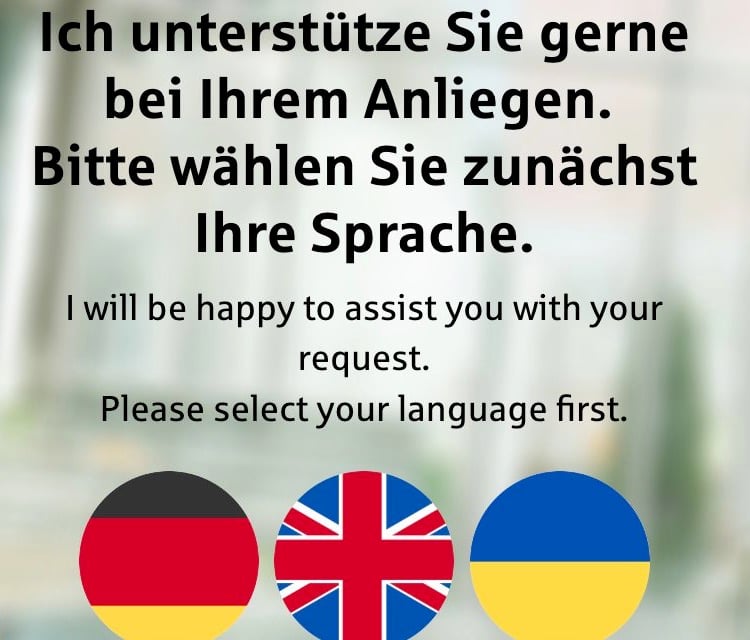
Links sehen Sie die Smart KIM-Sprachen. Rechts sehen Sie Details zur ausgewählten Sprache. Smart KIM nutzt diese Sprache für:- Menüs,
- Bildschirmtexte,
- Sprachausgabe,
- Spracherkennung, wenn Mikrofon für den Avatar aktiv ist.
Sprache einschalten
1
Sprachen öffnen
Klicken Sie oben auf Sprachen.
2
Sprache suchen
Wählen Sie links die gewünschte Sprache.
3
Schalter aktivieren
Schalten Sie den Schalter rechts neben der Sprache ein.
4
Speichern
Klicken Sie oben rechts auf Speichern.
Sprache ausschalten
1
Sprache wählen
Klicken Sie links auf die Sprache.
2
Schalter ausschalten
Schalten Sie den Schalter aus.
3
Speichern
Klicken Sie auf Speichern.
Alle Sprachen ein- oder ausschalten
Im linken Bereich gibt es die Buttons Alle einschalten und Alle ausschalten.- Alle einschalten aktiviert alle zusätzlichen Sprachen.
- Alle ausschalten deaktiviert alle zusätzlichen Sprachen.
- Deutsch bleibt immer aktiv.
Was bedeutet “FI: nicht unterstützt”?
FI bedeutet Finanzinformatik. Die Anzeige sagt, ob die Finanzinformatik diese Sprache für FI-Prozesse unterstützt.
Das ist kein Fehler in Smart KIM. Es bedeutet nur: Wenn Kundinnen und Kunden aus dieser Smart KIM-Sprache einen FI-Prozess starten, muss der Zielprozess in einer anderen Sprache öffnen.
FI-Prozesssprache auf Deutsch oder Englisch stellen
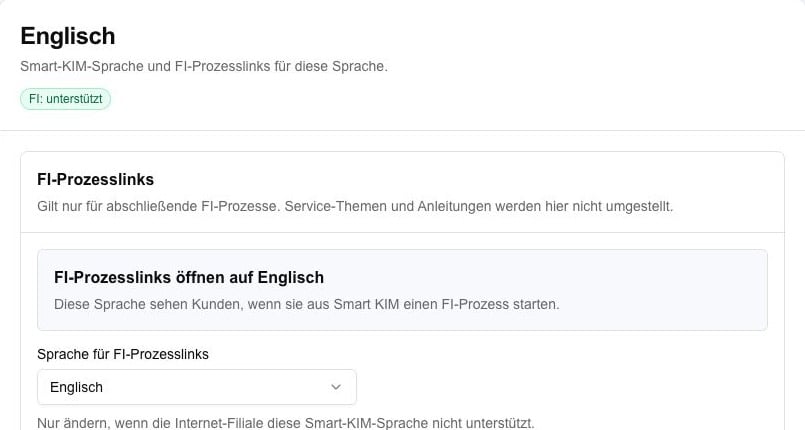
Rechts im Detailbereich finden Sie FI-Prozesssprache. Dort sehen Sie:- FI-Prozesssprache
- Sprache für FI-Prozesssprache
1
Sprache auswählen
Klicken Sie links auf die Sprache, zum Beispiel Japanisch oder Spanisch.
2
FI-Prozesssprache prüfen
Lesen Sie rechts, in welcher Sprache FI-Prozesse öffnen.
3
Sprache ändern
Öffnen Sie Sprache für FI-Prozesssprache und wählen Sie Deutsch oder Englisch.
4
Speichern
Klicken Sie auf Speichern.
Diese Einstellung gilt nur für abschließende FI-Prozesse. Service-Themen bleiben deutsche IF-Webseiten-Links. Anleitungen werden nicht über diese Einstellung umgestellt.
Gute Sprach-Einrichtung
Prüfen Sie:- Sind nur Sprachen aktiv, die die Bank wirklich anbieten möchte?
- Ist Deutsch aktiv? Das ist automatisch so.
- Haben Sprachen mit FI: nicht unterstützt eine sinnvolle FI-Prozesssprache?
- Haben Sie nach Änderungen gespeichert?
- Haben Sie danach ein paar wichtige Prozesse im Bereich Inhalte mit Öffnen getestet?